

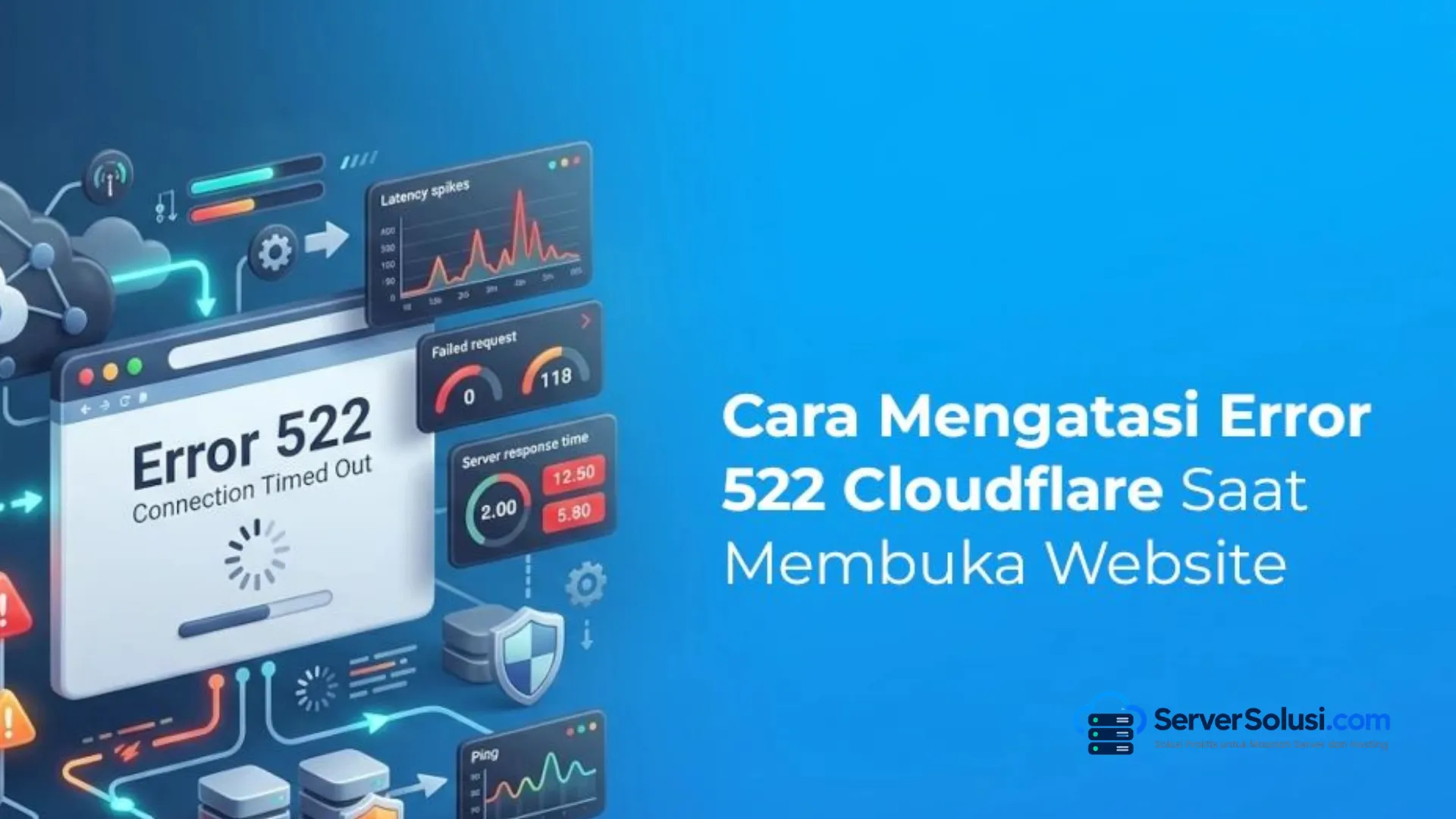
Server Solusi – Ketika website yang menggunakan Cloudflare tiba-tiba menampilkan pesan Error 522: Connection timed out, jangan langsung menyimpulkan bahwa server VPS sedang down. Masalah ini memang berkaitan dengan koneksi Cloudflare ke origin server, tetapi penyebabnya bisa berasal dari beberapa lapisan yang berbeda.
Dalam proses troubleshooting, saya lebih menyarankan untuk memeriksa jalur koneksi secara bertahap. Mulai dari DNS, alamat IP origin, port 80 dan 443, firewall, kondisi web server, hingga resource VPS.
Pendekatan ini penting karena memperbaiki komponen yang sebenarnya tidak bermasalah justru bisa menimbulkan gangguan baru. Misalnya, mematikan firewall ketika penyebab sebenarnya adalah web server yang kehabisan resource.
Apa Itu Cloudflare Error 522?
Cloudflare Error 522 adalah kondisi ketika Cloudflare mengalami timeout saat mencoba berkomunikasi dengan origin server, yaitu server tempat website sebenarnya berjalan.
Untuk memahami masalahnya, kamu perlu mengetahui bahwa ketika Cloudflare menggunakan status proxy aktif (awan oranye), koneksi website melibatkan dua jalur:
Browser pengunjung terhubung ke jaringan Cloudflare.
Cloudflare meneruskan permintaan ke origin server melalui koneksi HTTP atau HTTPS.
Artinya, website bisa saja masih dapat diakses dari jaringan internal VPS, tetapi gagal diakses melalui Cloudflare karena koneksi antara Cloudflare dan origin server mengalami masalah.
Cloudflare mendokumentasikan dua kondisi timeout yang dapat menghasilkan Error 522:
TCP handshake timeout: Cloudflare tidak menerima respons SYN-ACK dari origin dalam waktu 19 detik setelah mengirim SYN.
TCP request acknowledgment timeout: Koneksi TCP sudah terbentuk, tetapi Cloudflare tidak menerima acknowledgment atas permintaan resource dalam waktu 90 detik.
Perbedaan ini cukup penting karena membantu mempersempit lokasi masalah. Jika koneksi TCP saja tidak berhasil terbentuk, pemeriksaan harus difokuskan pada jaringan, firewall, dan port layanan. Jika koneksi sudah terbentuk tetapi permintaan tidak mendapatkan acknowledgment, kondisi server dan jalur pemrosesan request juga perlu diperiksa.
Penyebab Cloudflare Error 522 yang Perlu Diperiksa
Ada beberapa kemungkinan yang perlu kamu perhatikan sebelum melakukan perubahan konfigurasi.
| Kemungkinan penyebab | Pemeriksaan awal |
|---|---|
| IP Cloudflare diblokir firewall | Periksa UFW, iptables, nftables, dan Fail2ban |
| Web server tidak berjalan | Periksa status Nginx, Apache, atau OpenLiteSpeed |
| Port 80 atau 443 tidak terbuka | Periksa listening port dan firewall |
| Origin IP salah | Bandingkan DNS Cloudflare dengan IP VPS |
| VPS mengalami overload | Periksa CPU, RAM, load average, dan koneksi |
| Paket jaringan ter-drop | Periksa firewall, routing, dan network interface |
| Web server tidak merespons | Periksa error log dan access log |
Satu hal yang perlu diingat: penyebab paling umum yang disebutkan Cloudflare adalah alamat IP Cloudflare diblokir atau terkena pembatasan koneksi di origin server. Namun, hal tersebut tetap harus dibuktikan melalui pemeriksaan firewall dan log, bukan langsung diasumsikan sebagai penyebab utama.
Pastikan IP Origin Server di Cloudflare Sudah Benar
Pemeriksaan pertama yang saya sarankan adalah memastikan Cloudflare masih mengarah ke IP VPS yang benar.
Masalah ini bisa terjadi setelah migrasi server, penggantian IP VPS, pemulihan server dari snapshot, atau perubahan konfigurasi DNS yang tidak diperbarui.
Misalnya, VPS sebelumnya menggunakan IP 192.0.2.10, kemudian provider memberikan IP baru 192.0.2.20. Jika DNS Cloudflare masih mengarah ke IP lama, Cloudflare akan mencoba menghubungi server yang salah.
Untuk memeriksa DNS dari komputer atau VPS, jalankan:
dig +short example.comUntuk memeriksa subdomain www:
dig +short www.example.comGanti example.com dengan domain website yang sedang kamu periksa.
Apa yang harus diperhatikan?
Jika DNS menggunakan proxy Cloudflare aktif, hasil query biasanya menampilkan alamat IP Cloudflare, bukan IP asli VPS.
Karena itu, jangan menggunakan hasil dig tersebut sebagai satu-satunya acuan untuk menentukan IP origin.
Buka dashboard Cloudflare, kemudian:
Pilih domain yang mengalami Error 522.
Masuk ke menu DNS.
Cari record A untuk domain utama.
Periksa nilai IPv4 address.
Bandingkan dengan IP publik VPS yang diberikan provider.
Kamu juga bisa memeriksa IP publik VPS menggunakan:
curl -4 https://icanhazip.comJika IP pada record A berbeda dengan IP VPS yang seharusnya digunakan, perbaiki record tersebut.
Catatan: Jangan mengubah record DNS secara sembarangan jika server menggunakan load balancer, reverse proxy, atau beberapa origin server. Pastikan alamat tujuan memang sesuai dengan arsitektur yang digunakan.
Periksa Apakah Web Server Berjalan
Setelah memastikan IP origin, langkah berikutnya adalah memeriksa layanan web server.
Cloudflare membutuhkan layanan yang aktif dan dapat menerima koneksi pada port yang sesuai. Jika Nginx, Apache, atau OpenLiteSpeed berhenti, Cloudflare tidak akan mendapatkan respons sebagaimana mestinya.
Untuk pengguna Nginx:
systemctl status nginxUntuk Apache pada Ubuntu atau Debian:
systemctl status apache2Untuk OpenLiteSpeed:
systemctl status lswsPerhatikan bagian Active.
Jika menunjukkan:
Active: active (running)Artinya service sedang berjalan.
Namun, jangan langsung menganggap masalah sudah selesai hanya karena service berstatus running. Service yang aktif belum tentu mampu menerima koneksi dengan normal.
Jika statusnya failed, periksa log menggunakan:
journalctl -u nginx -n 100 --no-pagerUntuk Apache:
journalctl -u apache2 -n 100 --no-pagerUntuk OpenLiteSpeed:
journalctl -u lsws -n 100 --no-pagerCari pesan seperti:
Failed to start.
Address already in use.
Too many open files.
Permission denied.
Out of memory.
Worker process exited unexpectedly.
Pesan tersebut dapat membantu menemukan alasan layanan tidak berjalan atau mengalami gangguan.
Jika service berhenti karena kesalahan konfigurasi, jangan langsung melakukan restart berulang kali. Periksa penyebab kegagalannya terlebih dahulu.
Periksa Port 80 dan 443 pada VPS
Web server yang berstatus aktif belum tentu mendengarkan koneksi pada port yang dibutuhkan.
Cloudflare menggunakan port tertentu untuk menghubungi origin server. Untuk konfigurasi website HTTP dan HTTPS standar, port yang paling umum digunakan adalah:
Port 80 untuk HTTP.
Port 443 untuk HTTPS.
Jalankan perintah berikut:
ss -lntp | grep -E ':80|:443'Perintah ini menampilkan port TCP yang sedang berada dalam kondisi listening beserta proses yang menggunakannya.
Contoh hasil yang diharapkan:
LISTEN 0 511 0.0.0.0:80LISTEN 0 511 0.0.0.0:443Hasil tersebut menunjukkan adanya layanan yang mendengarkan pada kedua port.
Namun, perhatikan alamat binding-nya.
Contohnya:
127.0.0.1:443Berarti layanan hanya mendengarkan pada loopback interface. Koneksi dari luar VPS tidak bisa langsung masuk melalui alamat tersebut.
Sebaliknya:
0.0.0.0:443Menunjukkan layanan mendengarkan pada seluruh IPv4 interface.
Jika menggunakan IPv6, kamu mungkin menemukan alamat:
[::]:443Perlu diperhatikan bahwa keberadaan port listening belum membuktikan firewall mengizinkan koneksi dari internet.
Jika port tidak muncul, periksa konfigurasi web server dan pastikan virtual host sudah menggunakan listener yang benar.
Periksa Firewall yang Mungkin Memblokir Cloudflare
Ini salah satu bagian paling penting dalam diagnosis Cloudflare Error 522.
Firewall VPS dapat mengizinkan koneksi dari pengunjung biasa, tetapi memblokir sebagian alamat IP Cloudflare.
Kondisi tersebut bisa terjadi karena:
Aturan firewall hanya mengizinkan IP tertentu.
IP Cloudflare belum dimasukkan ke allowlist.
Fail2ban memblokir alamat IP Cloudflare.
Firewall provider memiliki aturan tambahan.
Rate limiting terlalu agresif.
Aturan firewall IPv4 dan IPv6 tidak konsisten.
Saya menyarankan untuk memeriksa firewall terlebih dahulu sebelum mengubah aturan apa pun.

Memeriksa UFW
Jika VPS menggunakan UFW, jalankan:
ufw status verboseUntuk melihat aturan yang lebih terperinci:
ufw status numberedPeriksa apakah port 80 dan 443 diizinkan.
Jika kamu menemukan aturan yang hanya mengizinkan alamat IP tertentu, periksa apakah rentang IP Cloudflare sudah tercakup.
Memeriksa iptables
Jika server menggunakan iptables:
iptables -L INPUT -n -v --line-numbersUntuk melihat aturan NAT:
iptables -t nat -L -n -vPerhatikan kolom berikut:
target: tindakan yang dilakukan oleh aturan.source: alamat IP sumber.destination: alamat IP tujuan.pkts: jumlah paket yang cocok dengan aturan.bytes: jumlah data yang cocok dengan aturan.
Jika ada aturan DROP atau REJECT yang mengenai koneksi Cloudflare, kamu perlu memeriksa urutan aturan dan sumber pemblokirannya.
Memeriksa nftables
Pada sistem Linux yang menggunakan nftables:
nft list rulesetPeriksa chain input, terutama aturan yang berhubungan dengan port 80 dan 443.
Jangan menganggap UFW, iptables, dan nftables semuanya aktif sekaligus. Periksa mekanisme firewall yang benar-benar digunakan oleh sistem kamu.
Periksa Fail2ban
Jika menggunakan Fail2ban, jalankan:
fail2ban-client statusUntuk memeriksa jail tertentu:
fail2ban-client status sshdGanti sshd dengan nama jail yang ingin diperiksa.
Jika ada alamat IP Cloudflare yang masuk daftar banned, cari tahu alasan pemblokirannya sebelum melakukan unban.
Bagaimana memperbaikinya?
Jika terbukti firewall memblokir IP Cloudflare, masukkan seluruh rentang IP resmi Cloudflare ke allowlist untuk port HTTP dan HTTPS.
Daftar resminya tersedia di:
Cloudflare IP AddressesJangan hanya memasukkan satu alamat IP Cloudflare. Jaringannya menggunakan banyak rentang IPv4 dan IPv6.
Pastikan aturan allowlist ditempatkan sebelum aturan DROP yang relevan dan diterapkan pada firewall yang benar.
Untuk server produksi, saya tidak menyarankan menghapus seluruh aturan firewall atau menjalankan perintah yang langsung membuka semua port.
Hal tersebut dapat menghilangkan perlindungan VPS hanya untuk mengatasi satu masalah konektivitas.
Cloudflare juga menyediakan contoh aturan iptables untuk mengizinkan rentang IP mereka.
Uji Koneksi Langsung ke Origin Server
Salah satu cara paling berguna untuk mempersempit masalah adalah menguji koneksi langsung ke IP origin tanpa melewati proxy Cloudflare.
Dengan cara ini, kamu dapat mengetahui apakah web server mampu merespons permintaan HTTP atau HTTPS secara langsung.
Misalnya:
Domain:
example.comIP origin:
203.0.113.10
Untuk menguji HTTP:
curl -I \--resolve example.com:80:203.0.113.10 \http://example.comUntuk menguji HTTPS:
curl -I \--resolve example.com:443:203.0.113.10 \https://example.comOpsi --resolve memaksa curl menghubungkan domain ke IP yang ditentukan tanpa mengubah DNS publik.
Untuk HTTPS, curl tetap menggunakan hostname domain sehingga SNI dan pemeriksaan sertifikat tetap dilakukan.
Bagaimana membaca hasilnya?
| Hasil pengujian | Interpretasi |
|---|---|
| HTTP 200 | Origin memberikan respons sukses |
| HTTP 301 atau 302 | Origin memberikan redirect |
| HTTP 403 | Origin menolak permintaan |
| HTTP 502 atau 503 | Ada masalah pada aplikasi atau upstream |
| Connection refused | Port tidak menerima koneksi |
| Connection timed out | Koneksi ke origin mengalami timeout |
| SSL certificate error | Ada masalah validasi sertifikat |
Ingat, HTTP 403 bukan otomatis berarti penyebab Error 522. Itu menunjukkan koneksi berhasil mencapai layanan HTTP, tetapi permintaan ditolak.
Begitu juga jika pengujian langsung berhasil, bukan berarti koneksi dari seluruh jaringan Cloudflare pasti berhasil. Pengujian tersebut hanya membuktikan bahwa origin dapat diakses dari lokasi tempat kamu menjalankan curl.
Jika pengujian langsung gagal, fokuskan pemeriksaan pada layanan, port, firewall, dan jaringan VPS sebelum beralih ke konfigurasi Cloudflare.
Periksa Log Web Server untuk Menemukan Request yang Gagal
Jika service berjalan dan port sudah listening, pemeriksaan berikutnya adalah log.
Log sangat membantu untuk mengetahui apakah permintaan dari Cloudflare benar-benar mencapai web server.
Untuk Nginx, lokasi log yang umum digunakan adalah:
/var/log/nginx/access.log/var/log/nginx/error.logUntuk Apache pada Ubuntu atau Debian:
/var/log/apache2/access.log/var/log/apache2/error.logUntuk OpenLiteSpeed, lokasi log utama yang umum adalah:
/usr/local/lsws/logs/error.log/usr/local/lsws/logs/access.logLokasi sebenarnya dapat berbeda tergantung konfigurasi virtual host dan panel hosting.
Untuk melihat error log Nginx secara langsung:
tail -f /var/log/nginx/error.logUntuk OpenLiteSpeed:
tail -f /usr/local/lsws/logs/error.logBiarkan terminal tetap terbuka, kemudian akses kembali website melalui browser atau lakukan pengujian dari jaringan lain.
Perhatikan apakah ada pesan baru yang muncul pada waktu terjadinya Error 522.
Beberapa indikasi yang perlu diperhatikan:
Worker process berhenti secara tiba-tiba.
Upstream connection gagal.
Resource sementara tidak tersedia.
Koneksi ditolak.
File descriptor mencapai batas.
Proses mengalami kehabisan memori.
Jika tidak ada request baru di access log saat Cloudflare menampilkan Error 522, hal tersebut dapat menjadi petunjuk bahwa koneksi belum mencapai web server.
Namun, tidak adanya catatan di access log bukan bukti mutlak bahwa firewall adalah penyebabnya. Paket bisa saja berhenti di firewall provider, load balancer, reverse proxy, atau lapisan jaringan lainnya.
Cloudflare sendiri mengingatkan bahwa penyebab 5xx tidak selalu tercatat di error log origin. Karena itu, pemeriksaan juga perlu mencakup firewall dan komponen jaringan di antara Cloudflare dan web server.
Periksa Apakah VPS Mengalami Overload
Koneksi ke origin server juga bisa terganggu ketika VPS tidak memiliki resource yang cukup untuk menangani permintaan.
Misalnya, server mengalami lonjakan trafik, proses PHP-FPM terlalu banyak, database menggunakan RAM berlebihan, atau terdapat proses yang menghabiskan CPU.
Untuk melihat load average:
uptimeUntuk memantau CPU dan RAM:
topJika tersedia, kamu juga bisa menggunakan:
htopUntuk melihat penggunaan memori:
free -hUntuk memeriksa kondisi disk:
df -hJangan hanya melihat angka load average tanpa membandingkannya dengan jumlah CPU yang tersedia.
Misalnya, load average 4 pada VPS dengan 2 vCPU memiliki arti yang berbeda dibandingkan load average 4 pada VPS dengan 8 vCPU.
Perhatikan juga apakah terdapat proses yang menggunakan resource secara tidak normal.
Untuk mencari proses dengan penggunaan CPU tertinggi:
ps aux --sort=-%cpu | head -n 15Untuk mencari proses dengan penggunaan RAM tertinggi:
ps aux --sort=-%mem | head -n 15Jika server menggunakan PHP-FPM, periksa juga service PHP-FPM yang sesuai dengan versi PHP terpasang.
Contohnya:
systemctl list-units --type=service | grep phpKemudian periksa status service yang ditemukan.
Periksa apakah server pernah mengalami OOM
OOM (Out of Memory) terjadi ketika sistem kehabisan memori dan Linux dapat menghentikan proses tertentu untuk melindungi sistem.
Untuk mencari indikasi OOM:
journalctl -k --since "1 hour ago" | grep -iE 'oom|out of memory|killed process'Jika menemukan pesan seperti:
Out of memory: Killed processPeriksa proses yang dihentikan dan kondisi RAM pada waktu kejadian.
Jangan langsung menambahkan swap atau menaikkan kapasitas VPS tanpa mengetahui proses yang menyebabkan penggunaan memori meningkat.
Jika overload terbukti menjadi penyebab, solusi dapat berupa optimasi aplikasi, pembatasan worker, perbaikan query database, atau penambahan resource sesuai kebutuhan.
Periksa Apakah Ada Packet Drop atau Gangguan Jaringan
Jika web server berjalan, port sudah listening, dan firewall lokal tidak menunjukkan pemblokiran, pemeriksaan perlu diperluas ke lapisan jaringan.
Tidak semua gangguan koneksi berasal dari aplikasi. Paket TCP bisa mengalami drop sebelum mencapai web server.
Pertama, periksa statistik interface jaringan:
ip -s linkPerhatikan kolom:
RX: paket yang diterima server.
TX: paket yang dikirim server.
Errors: kesalahan pada interface.
Dropped: paket yang dibuang.
Jika nilai dropped atau errors terus bertambah, periksa lebih lanjut kondisi interface dan jaringan provider.
Untuk melihat statistik TCP:
nstat -azPerintah tersebut menampilkan berbagai counter protokol jaringan. Perhatikan nilai yang berkaitan dengan retransmission, connection reset, dan listen overflow.
Untuk memeriksa koneksi TCP yang sedang berlangsung:
ss -sJika kamu menemukan banyak koneksi dalam kondisi tidak normal, periksa proses yang membuka koneksi tersebut dan apakah server sedang menerima lonjakan trafik.
Periksa firewall di luar VPS
Perlu diingat bahwa firewall tidak selalu berada di dalam sistem operasi.
Beberapa provider VPS memiliki:
Cloud firewall.
Network ACL.
Security group.
Anti-DDoS filtering.
Pembatasan koneksi pada jaringan virtual.
Jika firewall lokal tidak menunjukkan masalah, periksa dashboard provider VPS untuk memastikan port 80 dan 443 tidak diblokir oleh aturan jaringan eksternal.
Jika seluruh pemeriksaan di VPS terlihat normal tetapi Cloudflare masih mengalami timeout, kamu mungkin perlu meminta provider memeriksa jalur jaringan dari sisi mereka.
Gunakan Cloudflare Ray ID untuk Mempersempit Diagnosis
Setiap permintaan yang melewati Cloudflare memiliki identitas permintaan yang disebut Ray ID.
Ketika Error 522 muncul, biasanya kamu bisa menemukan Ray ID di bagian bawah halaman error.
Ray ID berguna ketika kamu perlu menghubungkan waktu kejadian dengan informasi yang tersedia di Cloudflare dan log server.
Langkah pemeriksaannya:
Buka halaman website yang mengalami Error 522.
Catat Ray ID yang ditampilkan.
Catat waktu kejadian beserta zona waktunya.
Catat URL yang mengalami error.
Periksa Cloudflare Dashboard pada bagian Analytics atau HTTP Traffic.
Cocokkan waktu kejadian dengan log origin server.
Jika akun dan paket Cloudflare kamu menyediakan fitur observability atau Log Explorer, gunakan Ray ID untuk mencari informasi permintaan yang berkaitan.
Perlu diketahui bahwa tidak semua paket menyediakan akses log yang sama.
Cloudflare juga menyediakan Origin Analytics untuk membandingkan status respons dari origin dengan status yang dikirimkan ke pengunjung.
Fitur ini dapat membantu menentukan apakah koneksi gagal sebelum origin memberikan respons atau justru terjadi masalah setelah permintaan mencapai server.
Jangan Keliru Membedakan Error 522 dengan Error 524
Ketika melakukan troubleshooting, saya menyarankan untuk tidak menyamakan semua error 52x.
Meskipun sama-sama berkaitan dengan komunikasi Cloudflare dan origin server, setiap kode memiliki indikasi masalah yang berbeda.
| Error | Arti | Fokus pemeriksaan |
|---|---|---|
| 520 | Respons origin tidak terduga | Respons HTTP dan log web server |
| 521 | Origin menolak koneksi | Status web server dan firewall |
| 522 | Koneksi ke origin mengalami timeout | TCP, firewall, jaringan, dan acknowledgment |
| 523 | Origin tidak dapat dijangkau | IP origin dan routing |
| 524 | TCP berhasil, tetapi origin tidak merespons HTTP tepat waktu | Aplikasi, database, dan proses request |
| 525 | SSL handshake gagal | Negosiasi TLS |
| 526 | Sertifikat origin tidak valid | Sertifikat SSL origin |
Perbedaan antara 522 dan 524 sangat penting.
Pada Error 522, masalah berkaitan dengan timeout koneksi atau acknowledgment TCP. Sementara itu, pada Error 524, Cloudflare berhasil membangun koneksi TCP tetapi origin tidak mengirimkan respons HTTP dalam batas waktu yang ditentukan.
Jadi, jika kamu menemukan Error 524, pemeriksaan perlu lebih difokuskan pada waktu pemrosesan aplikasi, database, dan request yang berjalan terlalu lama.
Sebaliknya, jika Error 522 muncul, jangan langsung mengubah konfigurasi PHP atau menambah batas waktu eksekusi aplikasi sebelum memastikan konektivitas ke origin.
Cara Mengatasi Cloudflare Error 522 Berdasarkan Hasil Diagnosis
Setelah melakukan pemeriksaan sebelumnya, kamu seharusnya sudah memiliki beberapa petunjuk mengenai lokasi masalah.
Berikut urutan perbaikan yang dapat diterapkan sesuai hasil diagnosis.
1. Perbaiki DNS jika IP Origin Tidak Sesuai
Jika record A Cloudflare masih menggunakan IP lama, perbarui alamatnya dengan IP origin yang benar.
Jangan mengubah nameserver atau menghapus seluruh DNS record jika masalahnya hanya terletak pada satu record A.
Setelah perubahan dilakukan, periksa kembali DNS dan pastikan Cloudflare mengarah ke origin yang sesuai.
2. Izinkan IP Cloudflare pada Firewall
Jika ditemukan pemblokiran IP Cloudflare, tambahkan seluruh rentang IP resmi Cloudflare ke allowlist.
Pastikan aturan mencakup protokol dan port yang digunakan website.
Untuk konfigurasi standar:
TCP port 80.
TCP port 443.
Periksa juga apakah ada pemblokiran pada Fail2ban, CSF, ModSecurity, atau firewall provider.
Jika menggunakan CSF, misalnya, periksa konfigurasi allowlist melalui file:
/etc/csf/csf.allowJangan memasukkan IP satu per satu berdasarkan Ray ID tanpa memeriksa keseluruhan rentang IP Cloudflare.
3. Perbaiki Web Server yang Tidak Berjalan
Jika service web server berhenti, cari penyebab kegagalannya terlebih dahulu.
Untuk Nginx, validasi konfigurasi menggunakan:
nginx -tJika hasilnya menunjukkan konfigurasi valid, barulah pertimbangkan menjalankan kembali service:
systemctl start nginxUntuk Apache:
apachectl configtestJika konfigurasi valid:
systemctl start apache2Untuk OpenLiteSpeed, periksa konfigurasi melalui utilitas yang tersedia pada instalasi kamu dan periksa error log sebelum menjalankan kembali service.
Peringatan: Jangan melakukan restart service produksi secara otomatis ketika website sedang menerima trafik. Periksa dampaknya terlebih dahulu dan lakukan perubahan pada waktu pemeliharaan jika memungkinkan.
4. Atasi Overload VPS
Jika penggunaan resource menjadi penyebabnya, jangan langsung menaikkan spesifikasi server sebagai satu-satunya solusi.
Identifikasi proses yang menggunakan CPU dan RAM secara berlebihan.
Beberapa tindakan yang bisa dilakukan:
Optimalkan query database.
Periksa plugin WordPress yang menggunakan resource berlebihan.
Sesuaikan jumlah worker PHP-FPM.
Periksa cron job yang berjalan terlalu sering.
Identifikasi proses yang mengalami memory leak.
Gunakan caching yang sesuai dengan aplikasi.
Tambahkan kapasitas RAM atau CPU jika kebutuhan memang sudah melampaui spesifikasi VPS.
Setelah melakukan optimasi, pantau kembali penggunaan resource ketika website menerima trafik.
5. Hubungi Provider Jika Masalah Berasal dari Jaringan
Jika semua pemeriksaan lokal menunjukkan hasil normal, jangan terus-menerus mengubah konfigurasi VPS.
Hubungi provider dan berikan informasi berikut:
Domain yang mengalami Error 522.
IP origin server.
Waktu kejadian beserta zona waktunya.
Ray ID Cloudflare.
Hasil pemeriksaan port 80 dan 443.
Status web server.
Informasi firewall.
Hasil pengujian koneksi dan packet drop.
Mintalah provider memeriksa kemungkinan packet filtering, routing, atau gangguan jaringan antara Cloudflare dan origin.
Informasi tersebut jauh lebih berguna daripada hanya melaporkan bahwa website tidak bisa dibuka.
Cara Memastikan Cloudflare Error 522 Sudah Teratasi
Setelah melakukan perbaikan, jangan hanya mengandalkan browser yang berhasil membuka website sekali.
Lakukan beberapa pengujian untuk memastikan konektivitas sudah kembali normal.
1. Uji HTTP Status dari Website
Jalankan:
curl -sS -o /dev/null \-w "HTTP Status: %{http_code}\nTime: %{time_total}s\n" \https://example.comPerhatikan HTTP status dan waktu respons.
Hasil seperti berikut merupakan contoh respons yang diharapkan:
HTTP Status: 200Time: 0.245sAngka di atas hanya ilustrasi, bukan hasil pengujian server tertentu.
Website yang menggunakan redirect juga dapat menghasilkan status 301 atau 302. Itu tidak otomatis menunjukkan adanya masalah.
2. Uji Koneksi Langsung ke Origin
Ulangi pengujian menggunakan curl --resolve agar kamu dapat memastikan origin merespons tanpa melewati proxy Cloudflare.
Jika pengujian langsung berhasil tetapi akses melalui Cloudflare masih gagal, fokuskan pemeriksaan pada jalur koneksi dari Cloudflare ke origin.
3. Pantau Log Web Server
Perhatikan apakah request baru sudah masuk ke access log.
Jika sebelumnya tidak ada request yang mencapai web server, sekarang seharusnya kamu dapat melihat permintaan dari jaringan Cloudflare ketika website diakses.
4. Pantau Resource VPS
Jalankan:
topPastikan server tidak kembali mengalami overload ketika permintaan masuk.
Perhatikan CPU, RAM, load average, dan proses yang berjalan.
5. Lakukan Pengujian dari Beberapa Jaringan
Coba akses website menggunakan koneksi internet yang berbeda.
Misalnya, jaringan Wi-Fi dan jaringan seluler.
Jika website dapat diakses secara konsisten dan tidak lagi menampilkan Error 522, itu merupakan indikasi bahwa masalah telah ditangani.
Namun, tetap pantau log dan koneksi beberapa waktu setelah perbaikan untuk memastikan gangguan tidak berulang.
Tips Mencegah Cloudflare Error 522 Terjadi Kembali
Setelah website kembali normal, ada beberapa hal yang sebaiknya diperhatikan agar masalah serupa lebih mudah dideteksi.
1. Simpan daftar IP resmi Cloudflare
Pastikan konfigurasi firewall menggunakan rentang IP resmi Cloudflare yang selalu diperbarui sesuai kebutuhan.
Jika menggunakan skrip otomatis untuk memperbarui allowlist, pastikan skrip melakukan validasi dan tidak menghapus aturan firewall lain.
2. Pantau penggunaan resource VPS
Gunakan monitoring untuk memantau CPU, RAM, disk, dan load average.
Lonjakan resource yang tidak normal bisa menjadi indikasi awal sebelum website benar-benar tidak dapat diakses.
3. Jangan mengubah firewall tanpa dokumentasi
Setiap perubahan firewall sebaiknya dicatat.
Simpan backup konfigurasi sebelum melakukan perubahan, terutama pada server produksi yang menggunakan banyak aturan jaringan.
4. Pantau status web server
Pastikan service penting seperti Nginx, Apache, OpenLiteSpeed, dan PHP-FPM memiliki monitoring yang sesuai.
Dengan begitu, kamu dapat mengetahui ketika layanan berhenti atau mengalami gangguan.
5. Catat Ray ID ketika terjadi error
Simpan Ray ID, waktu kejadian, URL, dan informasi pendukung lainnya.
Data tersebut akan mempermudah proses investigasi jika Error 522 muncul kembali.
FAQs
Penutup
Cloudflare Error 522 sebaiknya ditangani melalui proses diagnosis, bukan dengan langsung mengubah konfigurasi server.
Mulailah dengan memastikan IP origin benar, periksa status web server, pastikan port 80 dan 443 listening, kemudian periksa firewall dan kondisi resource VPS.
Jika semua pemeriksaan lokal menunjukkan hasil normal, lanjutkan investigasi ke lapisan jaringan provider dan gunakan Ray ID sebagai informasi pendukung.
Dengan pendekatan tersebut, kamu bisa mempersempit sumber masalah tanpa harus mengambil tindakan berisiko seperti mematikan firewall atau melakukan restart seluruh layanan secara sembarangan.
Jika Error 522 masih terjadi setelah pemeriksaan tersebut, kumpulkan log, waktu kejadian, dan hasil pengujian koneksi. Informasi itu akan membantu proses investigasi berikutnya menjadi lebih terarah.
Referensi Teknis
Berikut dokumentasi resmi yang dapat digunakan sebagai rujukan tambahan ketika melakukan troubleshooting:
Cloudflare – Error 522: Dokumentasi penyebab dan penanganan Error 522.
Cloudflare – Cloudflare IP Addresses: Daftar IP resmi Cloudflare dan konfigurasi allowlist.
Cloudflare – Connection Limits: Batas waktu koneksi Cloudflare ke origin server.
Cloudflare – Error Responses: Penjelasan kode HTTP error Cloudflare.
Cloudflare – 5xx Errors: Panduan investigasi error 5xx.
Cloudflare – Origin Analytics: Analisis koneksi dan respons origin server.