


Server Solusi – RAM VPS penuh bisa membuat website melambat, proses PHP gagal berjalan, database berhenti merespons, bahkan SSH terasa berat ketika kamu mencoba masuk ke server. Dalam kondisi yang lebih parah, kernel Linux dapat menjalankan Out of Memory Killer (OOM Killer) untuk menghentikan proses tertentu agar sistem tetap memiliki memori yang bisa digunakan.
Namun, penggunaan RAM yang terlihat tinggi tidak selalu menandakan masalah. Linux memanfaatkan memori kosong untuk cache agar akses file lebih cepat. Karena itu, sebelum menghentikan proses atau menambah kapasitas VPS, kamu perlu mengetahui apakah memori benar-benar kekurangan ruang atau hanya digunakan untuk cache.
Saya belum menerima log, spesifikasi, maupun kronologi dari VPS yang mengalami masalah ini. Jadi, artikel ini tidak mengklaim sebagai laporan pengalaman perbaikan pada server tertentu. Saya menyusunnya sebagai panduan troubleshooting praktis yang bisa kamu gunakan untuk menemukan penyebab RAM penuh berdasarkan kondisi server yang sebenarnya.
Bagaimana Mengatasi RAM VPS Penuh?
Cara mengatasi RAM VPS penuh adalah memeriksa memori yang tersedia, mengidentifikasi proses dengan konsumsi RAM tertinggi, lalu mencari penyebab penggunaan memori berlebihan. Di Linux, pemeriksaan awal dapat dilakukan dengan free -h, top, dan log kernel untuk mengetahui apakah terjadi OOM.
Jika masalah berasal dari aplikasi yang boros memori, optimalkan aplikasi tersebut. Jika batas proses web server atau database terlalu tinggi, sesuaikan dengan kapasitas VPS. Swap juga bisa membantu mengurangi risiko kehabisan memori, tetapi bukan pengganti RAM fisik dan tidak selalu menyelesaikan masalah performa.
Hal terpenting adalah jangan langsung mematikan proses hanya karena terlihat menggunakan banyak RAM. Proses tersebut mungkin merupakan database, web server, atau aplikasi utama yang dibutuhkan website.
Gejala dan Penyebab RAM VPS Penuh
Masalah memori biasanya tidak muncul begitu saja tanpa petunjuk. Waktu kejadian, jenis proses yang menggunakan RAM, dan pesan di log bisa membantu mempersempit penyebabnya.
1. Proses aplikasi menggunakan memori terlalu besar
Aplikasi yang mengalami kebocoran memori (memory leak) dapat terus menggunakan RAM selama berjalan. Hal serupa bisa terjadi ketika aplikasi memuat data dalam jumlah besar, memproses antrean pekerjaan, atau menjalankan query yang berat.

Jika penggunaan RAM meningkat perlahan selama berjam-jam atau berhari-hari, periksa apakah ada proses yang terus tumbuh meskipun beban website relatif stabil.
2. Terlalu banyak proses PHP atau worker
Website berbasis WordPress dan Laravel dapat menjalankan banyak proses PHP secara bersamaan. Jika setiap proses menggunakan memori cukup besar, jumlah worker yang terlalu tinggi dapat menghabiskan kapasitas VPS.
Sebagai ilustrasi, jika 15 proses PHP masing-masing menggunakan sekitar 100 MB, total penggunaan proses tersebut bisa mendekati 1,5 GB. Angka ini hanya ilustrasi perhitungan; penggunaan aktual bergantung pada aplikasi, ekstensi, dan beban kerja.
Masalah serupa dapat muncul pada PHP-FPM, OpenLiteSpeed, Apache, atau sistem antrean seperti worker Laravel.
3. Database menggunakan banyak RAM
MySQL dan MariaDB memanfaatkan memori untuk buffer, cache, serta operasi query. Penggunaan RAM yang relatif besar tidak otomatis berarti database bermasalah.
Namun, konfigurasi buffer yang tidak sesuai kapasitas VPS, banyaknya koneksi aktif, atau query yang membutuhkan banyak memori dapat meningkatkan tekanan pada sistem.
Jika proses database mendominasi penggunaan memori, periksa konfigurasi dan beban query sebelum mengurangi batasnya.
4. Backup, cron, atau proses berat berjalan bersamaan
Backup terkompresi, pemindaian file, proses impor data, pembuatan thumbnail, dan tugas terjadwal dapat menggunakan RAM lebih besar daripada aktivitas website biasa.
Jika VPS sering kehabisan memori pada jam tertentu, cocokkan waktu kejadian dengan jadwal cron, backup, atau pekerjaan otomatis lainnya.
5. RAM penuh akibat cache Linux
Linux menggunakan RAM yang tidak terpakai untuk cache file. Sebagian memori ini bisa dilepas ketika aplikasi membutuhkannya.
Karena itu, angka used yang tinggi pada perintah pemantauan belum cukup untuk menyatakan VPS mengalami kekurangan memori. Perhatikan nilai available, kondisi swap, dan apakah aplikasi benar-benar mengalami kegagalan.
6. Kapasitas VPS tidak sesuai beban kerja
Jika aplikasi secara konsisten membutuhkan lebih banyak memori daripada kapasitas yang tersedia, optimasi mungkin hanya memberikan perbaikan sementara.
Kondisi ini dapat terjadi ketika jumlah website bertambah, trafik meningkat, database membesar, atau beberapa layanan berat berjalan dalam satu VPS.
Cara Mendiagnosis RAM VPS Penuh di Linux
Langkah berikut ditujukan untuk VPS Linux, seperti Ubuntu atau Debian. Sebagian perintah juga tersedia di distribusi lain, tetapi lokasi log dan alat pemantauan bisa berbeda.
1. Periksa RAM yang benar-benar tersedia
Jalankan:
free -hPerintah ini menampilkan total RAM, memori yang digunakan, cache, memori yang tersedia, serta penggunaan swap.
Contoh format hasilnya:
total used free shared buff/cache availableMem: 4.0Gi 3.1Gi 180Mi 120Mi 720Mi 650MiSwap: 2.0Gi 900Mi 1.1GiAngka di atas hanya contoh ilustratif, bukan hasil pengujian VPS tertentu.
Fokuslah pada kolom berikut:
available: perkiraan memori yang masih bisa digunakan aplikasi tanpa harus melakukan swapping secara berlebihan.buff/cache: memori untuk buffer dan cache yang sebagian dapat dilepas jika diperlukan.Swap used: jumlah swap yang sedang terpakai.
Jika RAM tampak hampir penuh tetapi available masih cukup, sistem mungkin masih bekerja normal. Sebaliknya, available yang sangat rendah disertai penggunaan swap tinggi dan layanan lambat merupakan alasan untuk memeriksa lebih lanjut.
2. Temukan proses yang paling banyak menggunakan RAM
Gunakan:
topDi dalam top, tekan tombol M untuk mengurutkan proses berdasarkan penggunaan memori.
Perhatikan nama proses, nilai RES atau resident memory, dan perubahan penggunaan memori selama beberapa waktu.
Kamu juga bisa menggunakan perintah berikut untuk melihat proses dengan RSS terbesar:
ps -eo pid,ppid,comm,%mem,rss --sort=-rss | head -n 15Kolom RSS menunjukkan memori fisik yang sedang ditempati proses, dalam satuan kilobyte pada keluaran standar ps Linux.
Perlu diingat bahwa menjumlahkan RSS seluruh proses dapat melebih-lebihkan pemakaian memori karena beberapa proses mungkin berbagi halaman memori yang sama. Gunakan hasil ini untuk menemukan kandidat proses yang perlu diperiksa, bukan sebagai pengukuran sempurna penggunaan RAM keseluruhan.
Jika proses PHP mendominasi, periksa jumlah worker dan aplikasi yang dilayani. Jika proses database yang besar, lanjutkan ke pemeriksaan database. Jika satu proses terus tumbuh, pantau proses tersebut untuk melihat apakah ada indikasi memory leak.
3. Periksa apakah kernel menjalankan OOM Killer
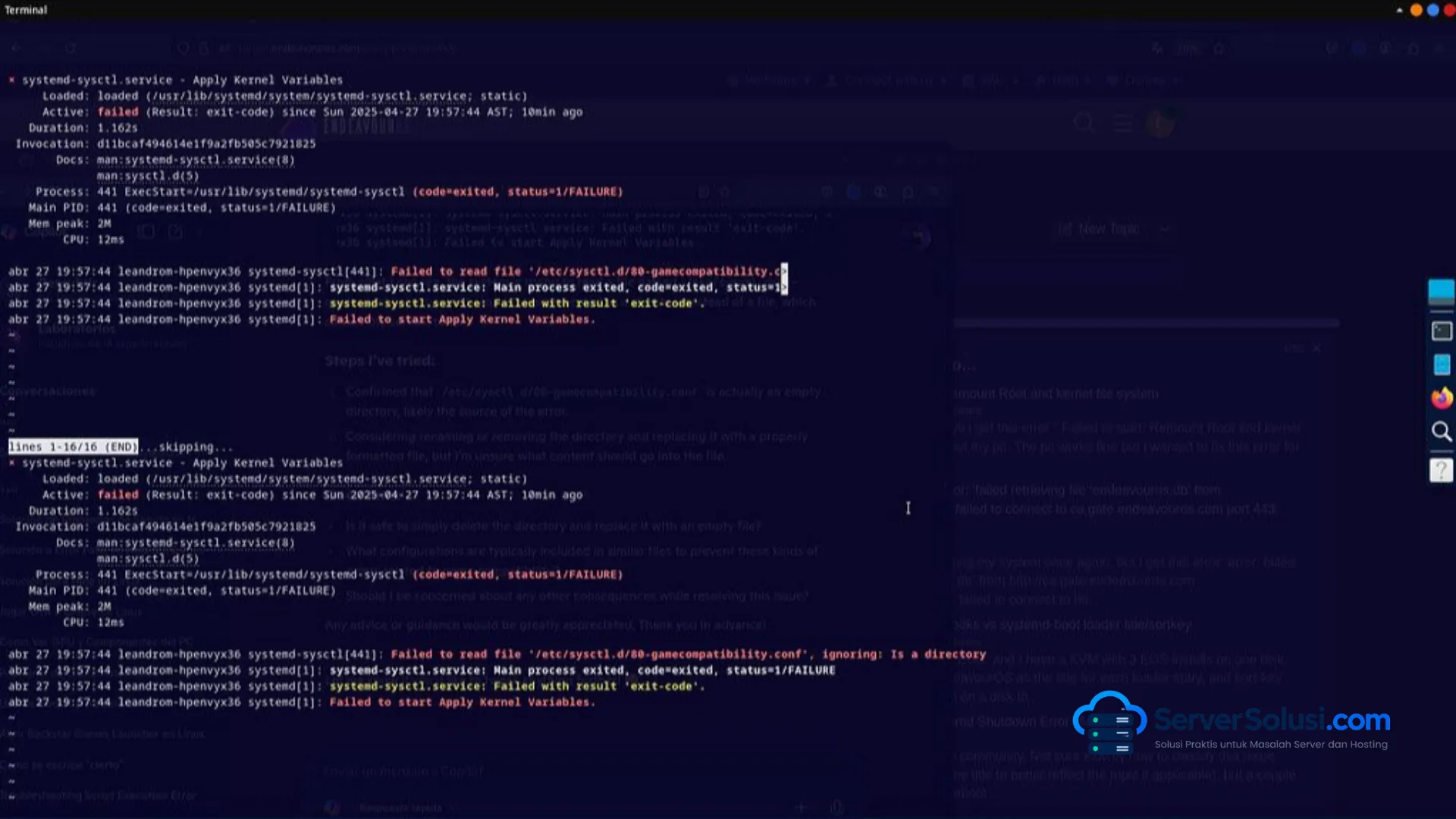
Linux memiliki mekanisme OOM Killer yang dapat menghentikan proses ketika sistem menghadapi tekanan memori serius dan tidak dapat memenuhi kebutuhan alokasi.
Untuk memeriksa pesan kernel dalam satu jam terakhir, jalankan:
sudo journalctl -k --since "1 hour ago" --no-pagerCari kata atau pesan yang berkaitan dengan:
Out of memoryoom-killKilled processBaris di atas merupakan kata pencarian, bukan contoh log yang menyatakan server kamu pasti mengalami OOM.
Pada sistem yang menggunakan log kernel melalui dmesg, kamu juga bisa menjalankan:
sudo dmesg -T | grep -Ei 'out of memory|oom-kill|killed process'Jika pesan OOM ditemukan, perhatikan proses yang dihentikan, waktu kejadian, dan informasi memori di sekitarnya.
Jika tidak ditemukan, jangan langsung menyimpulkan bahwa RAM tidak pernah penuh. Riwayat log mungkin tidak mencakup waktu kejadian atau tidak tersimpan secara persisten.
4. Periksa penggunaan swap
Jalankan kembali:
free -hLihat kolom Swap. Penggunaan swap menunjukkan sebagian halaman memori dipindahkan ke area penyimpanan yang berfungsi sebagai memori virtual.
Swap yang terpakai tidak selalu berarti server bermasalah. Namun, jika penggunaan swap tinggi disertai aktivitas swapping yang terus-menerus, latensi disk meningkat, dan website melambat, server mungkin mengalami tekanan memori.
Jika tersedia, periksa statistik memori menggunakan:
vmstat 1 5Perintah ini mengambil lima sampel dengan interval satu detik. Perhatikan kolom si dan so, yang menunjukkan jumlah memori yang dipindahkan dari swap ke RAM dan dari RAM ke swap dalam setiap interval, biasanya dalam satuan kilobyte per detik.
Nilai yang terus aktif bersamaan dengan performa buruk dapat mengindikasikan swapping yang berlebihan. Satu sampel saja tidak cukup untuk menentukan adanya masalah.
5. Periksa kapasitas memori dan batas cgroup
Pada VPS yang menggunakan container atau layanan yang dibatasi oleh systemd, aplikasi bisa kehabisan memori meskipun RAM keseluruhan mesin masih tersedia. Batas tersebut disebut memory limit.
Jika masalah hanya dialami satu service, periksa statusnya:
sudo systemctl status nama-service --no-pager -lGanti nama-service dengan unit yang benar, misalnya php8.3-fpm jika memang itu nama service pada sistem kamu.

Untuk melihat batas memori yang diterapkan systemd pada sebuah unit:
sudo systemctl show nama-service \-p MemoryCurrent -p MemoryHigh -p MemoryMaxProperti yang tidak diatur bisa menampilkan nilai kosong atau nilai khusus, bergantung pada konfigurasi systemd. Nilai tersebut perlu ditafsirkan sesuai unit dan lingkungan yang digunakan.
Jika service memiliki batas memori yang rendah, jangan langsung menaikkannya. Pastikan kapasitas VPS cukup untuk menampung kebutuhan service tersebut beserta layanan lainnya.
Langkah Mengatasi RAM VPS Penuh
Setelah penyebab awal diketahui, pilih perbaikan yang sesuai. Urutan berikut dimulai dari tindakan yang relatif aman hingga perubahan konfigurasi yang membutuhkan pertimbangan lebih lanjut.
1. Hentikan atau jadwalkan ulang pekerjaan berat yang tidak diperlukan
Jika RAM penuh bertepatan dengan proses backup, impor data, atau cron tertentu, periksa apakah pekerjaan tersebut memang perlu berjalan pada waktu yang sama dengan beban website tertinggi.
Cari jadwal cron milik pengguna yang relevan:
crontab -lUntuk cron sistem, periksa juga konfigurasi di /etc/crontab dan direktori /etc/cron.d/ jika diperlukan.
Jika ada pekerjaan berat yang berjalan bersamaan, kamu bisa menjadwalkannya ulang agar tidak bertabrakan dengan pekerjaan lain. Jangan menghapus cron sebelum memahami fungsinya karena beberapa tugas penting untuk backup, pemeliharaan database, atau aplikasi.
Jika proses yang bermasalah masih berjalan, identifikasi pemilik dan tujuannya terlebih dahulu sebelum menghentikannya.
2. Sesuaikan jumlah worker PHP
Jika pemeriksaan menunjukkan banyak proses PHP menggunakan RAM, periksa konfigurasi PHP-FPM atau mekanisme PHP yang digunakan web server kamu.
Pada PHP-FPM, salah satu parameter yang perlu diperiksa adalah:
pm = dynamicpm.max_children = 10Angka tersebut hanya contoh, bukan nilai yang direkomendasikan untuk semua VPS.
pm.max_children membatasi jumlah proses PHP-FPM yang dapat berjalan bersamaan untuk satu pool. Nilai terlalu tinggi dapat membuat total penggunaan RAM melampaui kapasitas server, sedangkan nilai terlalu rendah dapat menyebabkan antrean permintaan dan memperlambat website.
Untuk menentukan batas yang sesuai, pertimbangkan:
RAM yang benar-benar tersedia untuk PHP setelah kebutuhan sistem dan database diperhitungkan.
Rata-rata dan penggunaan memori puncak setiap worker.
Jumlah pool PHP-FPM yang berjalan.
Beban trafik dan durasi permintaan.
Setelah perubahan, validasi konfigurasi menggunakan alat pengujian PHP-FPM yang sesuai dengan versi dan instalasi kamu. Jika valid, terapkan dengan reload atau restart service pada waktu yang tepat. Nama service dan lokasi konfigurasi berbeda antarversi.
Jika kamu menggunakan OpenLiteSpeed atau CyberPanel, jangan menyalin konfigurasi PHP-FPM secara langsung tanpa memeriksa mekanisme handler yang digunakan.
3. Optimalkan penggunaan RAM database
Jika MySQL atau MariaDB menjadi proses terbesar, periksa konsumsi memori dan jumlah koneksi sebelum mengubah konfigurasi.
Pada MySQL atau MariaDB yang mengizinkan akses administratif melalui socket lokal, kamu bisa memeriksa variabel terkait dengan:
SHOW VARIABLES LIKE 'innodb_buffer_pool_size';SHOW VARIABLES LIKE 'max_connections';SHOW GLOBAL STATUS LIKE 'Threads_connected';Perintah ini dijalankan melalui klien SQL yang terhubung ke database, bukan langsung sebagai perintah shell.
innodb_buffer_pool_size menunjukkan ukuran buffer pool InnoDB, sedangkan max_connections membatasi jumlah koneksi klien yang diizinkan. Kebutuhan memori database juga dipengaruhi oleh buffer per koneksi, operasi query, tabel sementara, dan komponen lain.
Jangan asal mengecilkan buffer pool atau menurunkan batas koneksi. Perubahan yang terlalu agresif bisa mengurangi performa atau menyebabkan koneksi aplikasi ditolak. Gunakan hasil pemantauan dan kebutuhan aplikasi sebagai dasar perubahan.
4. Tambahkan swap jika memang diperlukan
Swap dapat menjadi lapisan cadangan ketika RAM fisik tidak cukup untuk menampung semua halaman memori aktif. Namun, swap berada di media penyimpanan sehingga aksesnya biasanya jauh lebih lambat daripada RAM.
Sebelum membuat swap baru, periksa apakah swap sudah tersedia:
swapon --showJika swap belum tersedia, kamu dapat mempertimbangkan membuat swap file. Contoh berikut membuat file berukuran 2 GiB pada filesystem yang mendukungnya:
sudo fallocate -l 2G /swapfilesudo chmod 600 /swapfilesudo mkswap /swapfilesudo swapon /swapfilePeringatan: periksa dahulu apakah /swapfile sudah ada. Jangan menimpa file yang sudah digunakan sebagai swap atau menyimpan data penting. Pastikan juga filesystem mendukung swap file dan memiliki ruang kosong yang cukup. Pada filesystem atau lingkungan tertentu, pembuatan swap memerlukan metode lain.
Setelah mengaktifkan swap, verifikasi:
free -hswapon --showJika swap baru tersebut memang diperlukan secara permanen, konfigurasi /etc/fstab bisa disiapkan agar swap aktif kembali setelah reboot. Cadangkan file konfigurasi terlebih dahulu dan pastikan entri yang ditambahkan benar untuk menghindari masalah saat boot.
Swap dapat membantu meredam lonjakan memori, tetapi tidak menyelesaikan memory leak atau proses yang terus tumbuh. Jika server terus-menerus melakukan swapping, kamu tetap perlu mengoptimalkan aplikasi atau menambah kapasitas memori.
5. Periksa apakah ada memory leak
Jika penggunaan memori satu proses meningkat terus tanpa kembali turun, lakukan pemantauan untuk memastikan pola tersebut bukan sekadar beban kerja normal.
Gunakan:
watch -n 5 'ps -eo pid,comm,%mem,rss --sort=-rss | head -n 10'Perintah ini memperbarui daftar proses setiap lima detik. Amati proses yang sama dari waktu ke waktu dan catat PID-nya jika diperlukan.
Jika satu proses terus tumbuh, periksa log aplikasi, versi software, ekstensi, dan perubahan terakhir. Untuk aplikasi yang kamu kembangkan sendiri, profiler atau alat pemantauan yang sesuai dapat membantu menemukan objek atau struktur data yang terus tersimpan di memori.
Jangan langsung mematikan proses yang terlihat besar. Jika proses tersebut adalah database atau web server utama, penghentian paksa dapat menyebabkan gangguan layanan atau pekerjaan yang belum selesai.
6. Pertimbangkan upgrade RAM jika kebutuhan memang melebihi kapasitas
Jika semua layanan menggunakan memori sesuai kebutuhan normal tetapi total kebutuhan tetap melampaui kapasitas VPS, upgrade RAM dapat menjadi solusi yang lebih masuk akal daripada terus membatasi proses.
Sebelum upgrade, pastikan tidak ada proses yang tidak diperlukan atau kebocoran memori yang belum ditangani. Jika penggunaan RAM tinggi hanya karena satu aplikasi bermasalah, menambah RAM mungkin hanya menunda munculnya masalah yang sama.
Sebaliknya, jika beban kerja memang meningkat secara permanen, kapasitas RAM yang lebih besar dapat memberi ruang untuk aplikasi, database, dan cache bekerja secara lebih stabil.
Verifikasi Setelah Perbaikan
Setelah menerapkan perubahan, jangan hanya melihat apakah website bisa dibuka kembali. Periksa apakah tekanan memori sudah berkurang dan apakah masalah berulang ketika trafik meningkat.
1. Bandingkan penggunaan RAM sebelum dan sesudah
Jalankan:
free -hBandingkan nilai available, penggunaan swap, dan kondisi server dengan catatan sebelum perubahan. Jika tersedia, amati hasil pada waktu dengan beban yang serupa agar perbandingan lebih bermakna.
2. Pastikan tidak ada OOM baru
Periksa log kernel:
sudo journalctl -k --since "30 minutes ago" --no-pagerCari apakah ada kejadian OOM atau proses yang dihentikan oleh kernel setelah perbaikan. Tidak adanya pesan baru merupakan petunjuk yang baik, tetapi belum menjamin masalah tidak akan muncul kembali di bawah beban berbeda.
3. Uji website dan layanan utama
Periksa status web server, PHP, dan database yang digunakan aplikasi:
sudo systemctl --failedPerintah tersebut menampilkan unit systemd yang berstatus gagal. Jika hasilnya kosong, itu bukan bukti bahwa semua aplikasi bekerja sempurna; tetap lakukan pengujian website, endpoint penting, serta koneksi database.
Untuk website HTTP, kamu juga dapat menjalankan:
curl -I --max-time 15 https://example.com/Ganti example.com dengan domain yang sebenarnya. Respons yang sesuai dengan konfigurasi website dan tidak lagi disertai error akibat kehabisan memori menjadi indikator bahwa layanan mulai pulih.
Catatan: belum ada hasil pengujian VPS tertentu yang tersedia. Keberhasilan perbaikan harus dinilai dari hasil pemantauan dan pengujian pada server kamu sendiri.
Cara Mencegah RAM VPS Penuh Kembali
Setelah kondisi server stabil, langkah berikutnya adalah mencegah masalah yang sama terulang. Fokus utamanya bukan membuat penggunaan RAM selalu rendah, melainkan memastikan memori cukup untuk beban kerja normal dan lonjakan yang wajar.
Pantau tren penggunaan RAM. Catat nilai
available, penggunaan swap, serta proses dengan konsumsi memori terbesar. Tren selama beberapa hari biasanya lebih berguna daripada satu kali pemeriksaan.Sesuaikan jumlah worker dengan kapasitas VPS. Periksa konfigurasi PHP-FPM, web server, dan worker aplikasi agar total proses yang berjalan tidak melebihi kemampuan server.
Jadwalkan pekerjaan berat secara teratur. Hindari menjalankan backup besar, impor data, dan pekerjaan pemeliharaan pada waktu yang sama jika semuanya menggunakan resource tinggi.
Pantau log kernel dan aplikasi. Pesan OOM, kegagalan proses, serta peningkatan penggunaan memori bisa menjadi petunjuk sebelum website benar-benar tidak bisa diakses.
Evaluasi kebutuhan RAM secara berkala. Jika trafik, jumlah website, atau ukuran database terus bertambah, tinjau kembali kapasitas VPS dan konfigurasi setiap layanan.
Siapkan akses pemulihan. Pastikan kamu memiliki akses konsol dari penyedia VPS jika SSH tidak bisa digunakan. Dalam kondisi kehabisan memori yang parah, akses konsol dapat membantu pemeriksaan ketika koneksi jaringan terganggu.
FAQ
1. Mengapa RAM VPS penuh padahal trafik website rendah?
Penyebabnya bisa berupa proses latar belakang, worker yang menumpuk, database, backup, atau aplikasi yang mengalami memory leak. Periksa proses dengan top atau ps, lalu cocokkan dengan log dan jadwal pekerjaan otomatis.
2. Apakah RAM VPS yang terpakai 90% berarti bermasalah?
Tidak selalu. Linux menggunakan sebagian RAM untuk cache, dan sebagian memori tersebut dapat dilepas ketika aplikasi membutuhkannya. Periksa available, penggunaan swap, dan kondisi aplikasi sebelum menyimpulkan bahwa server kekurangan memori.
3. Apakah menambah swap bisa mengatasi RAM VPS penuh?
Swap dapat membantu menghadapi lonjakan penggunaan memori dan mengurangi risiko kegagalan alokasi dalam kondisi tertentu. Namun, swap jauh lebih lambat daripada RAM. Jika server terus melakukan swapping, cari penyebab konsumsi memori berlebihan atau pertimbangkan penambahan RAM.
4. Bagaimana cara mengetahui aplikasi yang menyebabkan RAM penuh?
Jalankan top atau ps -eo pid,comm,%mem,rss --sort=-rss | head -n 15 untuk menemukan proses yang menggunakan banyak memori. Selanjutnya, identifikasi fungsi proses dan amati apakah penggunaannya terus meningkat.
5. Apa yang harus dilakukan jika VPS kehabisan RAM dan SSH tidak bisa diakses?
Gunakan konsol pemulihan yang disediakan penyedia VPS jika tersedia. Periksa log kernel, proses yang menggunakan resource tinggi, dan status layanan. Hindari reboot berulang tanpa diagnosis karena proses pemulihan dapat mengganggu layanan atau pekerjaan yang sedang berlangsung.
Penutup
Mengatasi RAM VPS penuh sebaiknya dimulai dengan mengukur kondisi memori, mengidentifikasi proses yang paling banyak menggunakannya, dan memeriksa apakah kernel mencatat kejadian OOM. Setelah penyebabnya diketahui, sesuaikan worker, optimalkan database atau aplikasi, atur swap jika diperlukan, dan pertimbangkan upgrade RAM apabila kebutuhan server memang meningkat.
Jika masalah masih terjadi, kumpulkan hasil free -h, daftar proses dari top, informasi swapon --show, serta log kernel pada waktu kejadian. Data tersebut akan membantu membedakan kekurangan kapasitas RAM, memory leak, dan masalah pada layanan tertentu.