

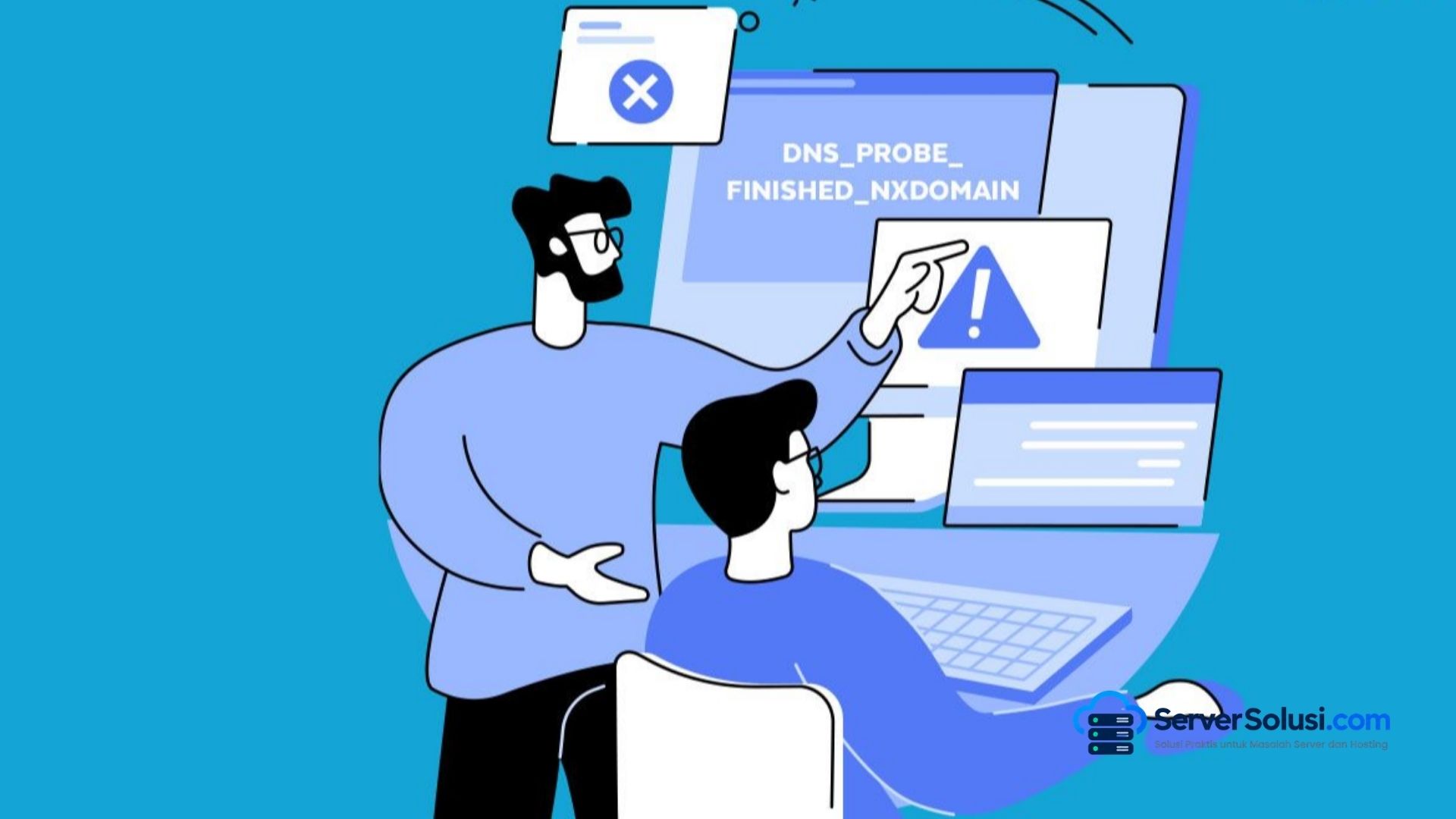
Server Solusi – Kamu baru mengganti nameserver, memindahkan website ke VPS baru, atau mengubah DNS record, tetapi website justru menampilkan pesan DNS_PROBE_FINISHED_NXDOMAIN di browser? Sebelum mengubah konfigurasi server, ada satu hal yang perlu dipastikan: apakah nama domain masih bisa diterjemahkan menjadi alamat IP oleh DNS.
Error ini berbeda dari HTTP 500, 502, atau 503. Pada kasus tersebut, browser biasanya sudah berhasil menemukan alamat server, tetapi mengalami masalah ketika meminta halaman website. Sementara itu, DNS_PROBE_FINISHED_NXDOMAIN menunjukkan bahwa proses pencarian DNS mendapatkan hasil bahwa nama domain tidak ditemukan.
Dalam panduan ini, saya menggunakan pendekatan troubleshooting untuk membantu kamu memeriksa domain, nameserver, DNS record, dan cache resolver secara berurutan. Karena belum ada log atau konfigurasi domain tertentu yang diberikan, langkah-langkah di bawah merupakan panduan diagnosis, bukan klaim bahwa satu penyebab tertentu sudah ditemukan.
Mengapa DNS_PROBE_FINISHED_NXDOMAIN Terjadi?
DNS_PROBE_FINISHED_NXDOMAIN biasanya muncul ketika resolver DNS tidak dapat menemukan domain atau nama host yang diminta. Penyebabnya bisa berupa DNS record yang salah atau hilang, nameserver yang tidak sesuai, domain yang kedaluwarsa, perubahan DNS yang belum terlihat pada semua resolver, atau cache DNS yang menyimpan hasil lama.
Untuk mengatasi masalah ini di website sendiri, periksa status domain terlebih dahulu, pastikan nameserver mengarah ke penyedia DNS yang benar, lalu validasi record A, AAAA, atau CNAME sesuai kebutuhan. Jika DNS domain sudah benar tetapi error hanya muncul di satu perangkat atau jaringan, lanjutkan dengan pemeriksaan cache DNS lokal.
Jangan langsung mengubah konfigurasi Nginx, Apache, atau melakukan restart VPS. Jika nama domain belum berhasil di-resolve menjadi alamat IP, masalahnya kemungkinan berada pada jalur DNS sebelum permintaan HTTP mencapai web server.
1. Memahami Gejala dan Penyebab Error
Pesan DNS_PROBE_FINISHED_NXDOMAIN sering ditemukan di Google Chrome. Istilah NXDOMAIN merupakan singkatan dari Non-Existent Domain, yaitu respons DNS yang menyatakan bahwa nama domain yang ditanyakan tidak ada.

Namun, pesan tersebut tidak selalu berarti domain sudah tidak terdaftar. Konfigurasi DNS yang keliru atau kondisi resolver tertentu juga perlu diperiksa.
DNS record domain hilang atau salah
Record DNS memberi petunjuk ke mana permintaan untuk domain harus diarahkan. Contohnya, record A menghubungkan nama host dengan alamat IPv4, sedangkan record AAAA digunakan untuk alamat IPv6.
Jika domain utama seharusnya mengarah ke IP VPS tetapi record A tidak tersedia atau salah, pengunjung bisa mengalami masalah resolusi DNS. Hal serupa dapat terjadi pada subdomain seperti www, api, atau blog jika record untuk nama tersebut tidak dikonfigurasi.
Nameserver mengarah ke penyedia DNS yang berbeda
Nameserver menentukan server DNS mana yang berwenang mengelola record domain. Misalnya, kamu mengubah nameserver di registrar ke layanan DNS baru, tetapi record domain belum dibuat di layanan tersebut.
Akibatnya, record yang sebelumnya tersedia di penyedia DNS lama tidak otomatis ikut berpindah. Website bisa gagal diakses apabila zona DNS pada penyedia baru belum dikonfigurasi dengan benar.
Domain kedaluwarsa atau statusnya bermasalah
Domain yang kedaluwarsa, ditangguhkan, atau memiliki masalah pada registrar dapat mengalami gangguan resolusi. Periksa status domain melalui panel registrar atau layanan RDAP/WHOIS yang relevan.
Jika domain tidak aktif atau ditangguhkan, memperbaiki cache DNS lokal tidak akan menyelesaikan akar masalahnya.
Perubahan DNS belum terlihat pada semua resolver
Setelah mengganti record atau nameserver, hasil pencarian DNS bisa berbeda antara resolver. Hal ini dapat terjadi karena cache masih menyimpan data sebelumnya atau karena perubahan delegasi belum sepenuhnya terlihat.
Istilah propagasi DNS sering digunakan untuk menjelaskan kondisi ini. Namun, tidak semua masalah setelah perubahan DNS hanya perlu ditunggu. Record yang salah tetap harus diperbaiki.
Cache DNS lokal menyimpan hasil lama
Komputer, browser, router, atau resolver milik penyedia internet dapat menyimpan hasil pencarian DNS untuk sementara waktu. Jika hanya satu perangkat yang mengalami error sedangkan perangkat lain bisa membuka website, cache atau konfigurasi jaringan lokal patut diperiksa.
Diagnosis Awal Sebelum Mengubah Konfigurasi
Agar perbaikan tidak dilakukan berdasarkan dugaan, mulai dari pemeriksaan yang paling mudah dan tidak mengubah konfigurasi apa pun.
Langkah 1: Pastikan domain yang diakses benar
Periksa kembali ejaan domain pada address bar. Bedakan domain utama dengan subdomain, termasuk penggunaan www.
Sebagai contoh, dua nama berikut merupakan hostname yang berbeda:
contohdomain.comwww.contohdomain.com
Domain utama dapat berfungsi normal meskipun www belum memiliki record DNS, atau sebaliknya. Karena itu, uji keduanya secara terpisah.
Langkah 2: Periksa status domain di registrar
Masuk ke panel tempat kamu mendaftarkan domain. Pastikan masa aktif domain belum habis dan statusnya tidak menunjukkan penangguhan atau masalah lain.
Setelah itu, catat nameserver yang sedang digunakan. Jangan langsung menggantinya hanya karena website menampilkan error. Nameserver yang benar bergantung pada layanan DNS yang memang mengelola zona domain tersebut.
Langkah 3: Uji resolusi DNS menggunakan terminal
Di Linux atau macOS, kamu dapat menggunakan dig jika utilitas DNS tersebut tersedia.
dig contohdomain.com Adig contohdomain.com AAAAdig www.contohdomain.com AGanti contohdomain.com dengan domain milikmu.
Perintah pertama memeriksa record IPv4 untuk domain utama, perintah kedua memeriksa IPv6, dan perintah ketiga memeriksa IPv4 untuk hostname www.
Perhatikan bagian status dan ANSWER SECTION pada hasilnya.
NOERRORdengan alamat IP di bagian jawaban: nama berhasil di-resolve untuk jenis record yang diperiksa.NOERRORtanpa jawaban: nama dapat ada, tetapi record dengan tipe yang diminta mungkin tidak tersedia.NXDOMAIN: resolver menyatakan nama yang ditanyakan tidak ditemukan.SERVFAIL: resolver gagal menyelesaikan permintaan, yang dapat berkaitan dengan masalah delegasi, DNSSEC, atau kegagalan resolver lainnya.
Hasil di atas adalah panduan interpretasi, bukan hasil pengujian domain tertentu. Satu jenis record yang kosong juga tidak otomatis berarti website bermasalah; konfigurasi yang dibutuhkan bergantung pada layanan dan hostname tersebut.
Langkah 4: Bandingkan hasil dari resolver berbeda
Untuk membedakan masalah pada DNS publik dengan cache resolver lokal, bandingkan hasil dari resolver yang berbeda.
dig @1.1.1.1 contohdomain.com Adig @8.8.8.8 contohdomain.com APerintah tersebut mengirim pertanyaan DNS ke resolver publik Cloudflare dan Google. Ganti domain contoh dengan domain milikmu.
Jika resolver publik memberikan jawaban yang benar tetapi resolver bawaan jaringan tidak, masalah mungkin terkait cache atau konfigurasi resolver yang digunakan jaringanmu. Jika keduanya memberikan NXDOMAIN, periksa record otoritatif dan delegasi domain sebelum menyimpulkan bahwa masalah hanya berasal dari cache lokal.
Untuk mengetahui nameserver yang didelegasikan bagi domain, jalankan:
dig contohdomain.com NSPerlu diingat bahwa hasil query NS saja belum membuktikan seluruh konfigurasi sudah benar. Pemeriksaan berikutnya adalah memastikan nameserver tersebut benar-benar memiliki zona DNS yang berisi record yang dibutuhkan.
Langkah 5: Periksa DNS dari Windows
Jika kamu menggunakan Windows dan tidak memiliki dig, gunakan nslookup melalui Command Prompt atau PowerShell.
nslookup contohdomain.comnslookup www.contohdomain.comnslookup contohdomain.com 1.1.1.1Perintah pertama dan kedua memeriksa resolusi domain utama dan www menggunakan resolver bawaan. Perintah ketiga menggunakan resolver Cloudflare.
Perhatikan bagian Name dan Address pada hasilnya. Jika muncul pesan Non-existent domain, resolver mengembalikan hasil yang setara dengan NXDOMAIN untuk nama yang ditanyakan. Jika alamat IP muncul, catat alamat tersebut dan bandingkan dengan konfigurasi DNS yang seharusnya.
Untuk memeriksa apakah masalahnya berasal dari satu perangkat atau jaringan, lakukan pengujian dari perangkat lain atau jaringan berbeda. Jangan langsung menyimpulkan bahwa DNS domain sudah benar hanya karena satu resolver berhasil memberikan jawaban.
Cara Mengatasi DNS_PROBE_FINISHED_NXDOMAIN Berdasarkan Hasil Diagnosis
Setelah pemeriksaan awal, pilih langkah perbaikan sesuai temuan. Urutan berikut dimulai dari pemeriksaan konfigurasi domain, lalu berlanjut ke masalah resolver dan perangkat.
Solusi 1: Perbaiki record DNS yang hilang atau salah
Jika nameserver sudah benar tetapi record untuk domain tidak tersedia atau menunjuk ke alamat yang keliru, perbaiki record di panel penyedia DNS yang aktif.
Sebagai contoh, website yang berjalan di VPS dengan IPv4 dapat membutuhkan konfigurasi seperti berikut.
| Type | Name | Value |
|---|---|---|
| A | @ | IP publik IPv4 VPS |
| CNAME | www | contohdomain.com |
Tabel tersebut hanya contoh. Nama @ biasanya mewakili domain utama, tetapi cara panel menuliskan root domain bisa berbeda. Jika kamu menggunakan CDN atau reverse proxy, alamat pada record DNS juga mungkin bukan IP VPS secara langsung.
Lakukan langkah berikut:
Buka panel penyedia DNS yang sesuai dengan nameserver aktif.
Periksa record untuk domain utama dan
www.Pastikan record
Amengarah ke IPv4 yang benar jika website menggunakan IPv4.Jika memakai IPv6, periksa record
AAAAdan pastikan alamatnya memang aktif serta dapat digunakan untuk melayani website.Pastikan tidak ada record duplikat atau konflik yang tidak disengaja.
Simpan perubahan dan uji kembali resolusi DNS.
Penting: Jangan menambahkan record AAAA dengan alamat IPv6 sembarang. Record tersebut harus mengarah ke alamat yang benar-benar dikonfigurasi untuk layananmu. Jika IPv6 tidak digunakan, tidak adanya record AAAA tidak otomatis menyebabkan NXDOMAIN selama resolusi nama melalui record lain berjalan dengan benar.
Solusi 2: Pastikan nameserver sesuai dengan penyedia DNS
Jika kamu baru memindahkan pengelolaan DNS ke Cloudflare, penyedia hosting, atau layanan lain, periksa nameserver yang tercatat di registrar.
Pastikan dua hal berikut cocok:
Nameserver yang didelegasikan oleh registrar mengarah ke layanan DNS yang memang ingin kamu gunakan.
Zona DNS di layanan tersebut memiliki record yang dibutuhkan untuk domain utama dan subdomain.
Kamu dapat memeriksa nameserver yang terlihat melalui resolver menggunakan:
dig contohdomain.com NSNamun, untuk pemeriksaan delegasi yang lebih akurat, kamu juga perlu melihat data dari sisi parent zone atau registrar. Hasil query NS melalui resolver rekursif bisa dipengaruhi cache, sehingga tidak selalu menggambarkan perubahan delegasi terbaru.
Jika nameserver baru sudah aktif tetapi record belum disalin, tambahkan record yang dibutuhkan ke zona DNS baru. Jangan menghapus zona lama sebelum yakin bahwa semua layanan terkait—seperti email, verifikasi domain, dan subdomain—sudah dikonfigurasi di tempat baru.
Dokumentasi Google Public DNS juga menyarankan pemeriksaan delegasi dan nameserver otoritatif ketika suatu domain tidak dapat di-resolve oleh beberapa resolver publik.
Solusi 3: Tunggu cache DNS kedaluwarsa jika konfigurasi sudah benar
Jika record dan nameserver sudah benar, tetapi hasil query masih berbeda-beda, masalahnya mungkin berkaitan dengan cache DNS.
DNS record memiliki TTL (Time to Live), yaitu durasi yang menentukan berapa lama data dapat disimpan dalam cache. Karena itu, perubahan tidak selalu langsung terlihat seragam di semua jaringan.
Yang perlu kamu lakukan:
Pastikan konfigurasi pada nameserver otoritatif sudah benar.
Bandingkan hasil query dari beberapa resolver publik.
Catat apakah hasilnya konsisten atau masih berbeda.
Jika konfigurasi sudah benar, beri waktu agar cache lama kedaluwarsa sesuai TTL dan kondisi delegasi.
Jangan mengubah record berulang kali hanya karena website belum langsung bisa dibuka dari satu jaringan. Perubahan berulang dapat membuat diagnosis lebih sulit dan menambah variasi hasil yang sedang dicache.
Jika hasil resolver publik masih menunjukkan NXDOMAIN setelah konfigurasi dipastikan benar, periksa langsung nameserver otoritatif dan status domain. Masalah delegasi atau DNSSEC juga perlu dipertimbangkan jika hasilnya menunjukkan kegagalan resolusi yang lebih luas.
Solusi 4: Bersihkan cache DNS di Windows
Jika domain sudah dapat di-resolve dari resolver publik, tetapi komputer Windows masih mengalami error, bersihkan cache DNS lokal.
Buka Command Prompt sebagai pengguna biasa, lalu jalankan:
ipconfig /flushdnsPerintah tersebut menghapus cache DNS resolver pada Windows. Perintah ini tidak mengubah record domain, nameserver registrar, atau cache milik penyedia internet.
Setelah menjalankannya, coba akses kembali domain. Jika masalah tetap terjadi, periksa konfigurasi DNS pada koneksi jaringan dan bandingkan dengan perangkat lain.
Solusi 5: Bersihkan cache DNS di Linux atau macOS jika diperlukan
Pada Linux, cara membersihkan cache bergantung pada layanan resolver yang digunakan. Banyak sistem memakai systemd-resolved, tetapi tidak semua distribusi mengaktifkannya.
Jika sistem memang menggunakan systemd-resolved, kamu dapat menjalankan:
sudo resolvectl flush-cachesPerintah ini membersihkan cache pada layanan tersebut. Jika perintah tidak tersedia atau layanan tidak digunakan, periksa konfigurasi resolver terlebih dahulu alih-alih menjalankan perintah secara acak.
Pada macOS, mekanisme pembersihan cache DNS bergantung pada versi sistem operasi. Jika kamu perlu melakukannya, gunakan instruksi yang sesuai dengan versi macOS yang terpasang.
Perlu dibedakan bahwa pembersihan cache lokal hanya membantu jika sumber masalah memang berada pada cache perangkat. Langkah ini tidak akan memperbaiki record DNS yang salah di penyedia domain.
Solusi 6: Periksa DNSSEC jika resolver memberikan SERVFAIL
DNSSEC adalah mekanisme untuk memvalidasi keaslian data DNS. Konfigurasi yang tidak cocok—misalnya, record DS lama masih tersimpan di registrar setelah pemindahan layanan DNS—dapat menyebabkan resolver yang melakukan validasi DNSSEC gagal menyelesaikan domain.
Gejalanya sering berupa SERVFAIL, bukan NXDOMAIN secara langsung. Karena itu, jangan mengubah DNSSEC hanya berdasarkan pesan error browser.
Jika hasil dig menunjukkan SERVFAIL, periksa respons DNSSEC dengan:
dig contohdomain.com A +dnssecPerintah tersebut membantu melihat informasi DNSSEC yang dikembalikan, tetapi hasilnya perlu ditafsirkan bersama status respons dan data delegasi.
Langkah berikutnya:
Periksa apakah domain menggunakan DNSSEC di registrar dan penyedia DNS.
Jika baru mengganti penyedia DNS, pastikan record
DSdi registrar cocok dengan konfigurasi DNSSEC pada penyedia baru.Gunakan alat diagnosis seperti Google Public DNS atau DNSViz untuk mencari petunjuk validasi.
Jika ditemukan ketidakcocokan, ikuti prosedur koreksi dari registrar dan penyedia DNS.
Jangan menghapus record DS atau menonaktifkan DNSSEC tanpa memahami status penandatanganan domain. Lakukan perubahan berdasarkan hasil diagnosis dan dokumentasi penyedia yang digunakan.
Solusi 7: Periksa konfigurasi DNS di panel hosting atau CDN
Pada sebagian layanan hosting dan CDN, record DNS dikelola melalui panel tersendiri. Pastikan kamu mengedit zona DNS yang benar, bukan zona lama yang sudah tidak digunakan.
Jika menggunakan CDN, pastikan domain sudah ditambahkan dan dikonfigurasi sesuai petunjuk penyedia. Record yang tersedia di panel CDN tidak akan membantu jika delegasi domain di registrar masih mengarah ke nameserver lain.
Jika kamu menggunakan panel hosting, periksa juga apakah fitur DNS pada panel tersebut memang menjadi sumber otoritatif domain. Beberapa lingkungan hanya menggunakan panel hosting untuk mengelola website, sedangkan DNS dikelola oleh registrar atau penyedia eksternal.
Apakah Masalahnya Berasal dari DNS atau Web Server?
Setelah resolusi DNS kembali normal, barulah periksa koneksi ke web server. Ini penting karena domain yang berhasil di-resolve belum tentu memiliki website yang dapat diakses.
Jalankan:
curl -I https://contohdomain.comPerintah ini mencoba meminta header HTTP melalui HTTPS. Hasilnya dapat membantu membedakan masalah resolusi DNS dari masalah layanan web.
Jika muncul pesan seperti
Could not resolve host, resolusi nama masih bermasalah dari lingkungan tempat perintah dijalankan.Jika muncul status HTTP seperti
200,301,403, atau500, permintaan sudah mencapai layanan HTTP yang memberikan respons. Masalah berikutnya perlu diperiksa berdasarkan status tersebut.Jika muncul error koneksi atau TLS, periksa konektivitas ke server, port, sertifikat, dan konfigurasi web server sesuai pesan yang muncul.
Perintah ini merupakan langkah verifikasi yang bisa kamu jalankan sendiri, bukan hasil pengujian terhadap domain tertentu.
Jangan melakukan restart Nginx atau Apache hanya untuk mengatasi NXDOMAIN. Web server umumnya tidak menentukan apakah nama domain terdaftar atau dapat di-resolve oleh DNS. Jika DNS sudah benar tetapi website tetap tidak bisa dibuka, barulah pemeriksaan konfigurasi web server menjadi relevan.
Verifikasi Setelah Perbaikan
Sebelum menyatakan masalah selesai, lakukan pemeriksaan dari sisi DNS dan browser.
Periksa record DNS kembali
dig contohdomain.com Adig www.contohdomain.com APastikan jawaban sesuai dengan konfigurasi yang diharapkan. Jika menggunakan CDN, alamat IP yang muncul bisa berupa alamat CDN, bukan alamat VPS.
Bandingkan hasil beberapa resolver
dig @1.1.1.1 contohdomain.com Adig @8.8.8.8 contohdomain.com AJika hasilnya sudah konsisten dan sesuai dengan konfigurasi, itu merupakan indikasi bahwa resolusi DNS publik berjalan dengan baik. Namun, kondisi resolver lokal atau jaringan tertentu masih dapat berbeda.
Uji website dari perangkat dan jaringan lain
Coba akses domain dari browser lain, perangkat berbeda, atau koneksi internet lain. Jika website hanya gagal pada satu perangkat, lanjutkan pemeriksaan cache dan pengaturan jaringan lokal.
Jika DNS sudah berhasil tetapi halaman masih gagal dimuat, catat pesan error yang baru. Jangan menganggap semua error lanjutan sebagai masalah DNS karena penyebabnya bisa berada pada TLS, web server, aplikasi, atau jaringan.
Cara Mencegah DNS_PROBE_FINISHED_NXDOMAIN Terulang
Beberapa kebiasaan berikut dapat mengurangi risiko gangguan resolusi DNS:
Catat konfigurasi sebelum migrasi. Simpan daftar record
A,AAAA,CNAME,MX, danTXTyang masih digunakan sebelum memindahkan pengelolaan DNS.Periksa zona DNS baru sebelum mengganti nameserver. Pastikan record website, email, dan subdomain sudah dibuat di layanan tujuan.
Pantau masa aktif domain. Aktifkan pengingat perpanjangan dan periksa notifikasi dari registrar.
Kelola DNSSEC dengan hati-hati. Jika memindahkan penyedia DNS, pastikan konfigurasi
DSdan kunci DNSSEC sesuai dengan prosedur penyedia baru.Simpan dokumentasi DNS. Catat fungsi setiap record agar perubahan berikutnya tidak menghapus konfigurasi yang masih dibutuhkan.
Uji perubahan setelah diterapkan. Periksa hasil resolusi melalui lebih dari satu resolver sebelum menganggap migrasi DNS selesai.
Untuk website bisnis atau layanan produksi, sebaiknya lakukan migrasi DNS dengan rencana yang jelas dan waktu perubahan yang terkontrol. Perubahan nameserver bukan sekadar mengganti dua alamat; seluruh zona DNS yang dibutuhkan harus tetap tersedia.
FAQ
Apa penyebab utama DNS_PROBE_FINISHED_NXDOMAIN di website sendiri?
Penyebabnya dapat berupa domain yang tidak aktif, record DNS yang hilang atau salah, nameserver yang keliru, masalah delegasi, atau cache resolver yang menyimpan data lama. Periksa status domain dan hasil query DNS sebelum menentukan penyebabnya.
Apakah DNS_PROBE_FINISHED_NXDOMAIN bisa disebabkan oleh VPS yang mati?
Biasanya, VPS yang mati tidak dengan sendirinya membuat nama domain menjadi NXDOMAIN jika record DNS masih tersedia. Namun, jika konfigurasi DNS atau layanan DNS bergantung pada komponen yang tidak aktif, kondisi tersebut dapat menimbulkan masalah resolusi. Periksa DNS terlebih dahulu, lalu uji koneksi server.
Mengapa domain utama bisa dibuka tetapi www tidak?
Domain utama dan www adalah hostname yang berbeda. Bisa jadi domain utama sudah memiliki record DNS, sedangkan www belum dibuat atau mengarah ke target yang tidak benar. Periksa record untuk kedua hostname secara terpisah.
Berapa lama perubahan DNS mulai berfungsi?
Tidak ada satu durasi yang berlaku untuk semua perubahan. Hasilnya dipengaruhi TTL, cache resolver, pembaruan delegasi, dan kondisi nameserver otoritatif. Jika perubahan belum terlihat, periksa konfigurasi sumber terlebih dahulu sebelum hanya menunggu.
Apakah flush DNS bisa memperbaiki error ini?
Bisa jika penyebabnya adalah cache DNS lokal yang menyimpan hasil lama. Namun, flushdns tidak memperbaiki record yang salah, domain kedaluwarsa, nameserver yang keliru, atau masalah DNSSEC. Pastikan sumber masalahnya sesuai sebelum menggunakan langkah ini sebagai solusi.
Penutup
Cara mengatasi DNS_PROBE_FINISHED_NXDOMAIN di website sendiri sebaiknya dimulai dengan memeriksa status domain, nameserver, dan record DNS. Setelah itu, bandingkan hasil resolusi dari beberapa resolver, periksa kemungkinan masalah delegasi atau DNSSEC, lalu bersihkan cache lokal jika memang diperlukan.
Jika domain tetap mengembalikan NXDOMAIN dari beberapa resolver publik, kumpulkan hasil query DNS dan periksa konfigurasi nameserver otoritatif. Informasi tersebut akan membantu kamu atau penyedia domain menemukan sumber masalah tanpa mengubah konfigurasi server yang sebenarnya tidak berkaitan.